
ハガキDM印刷発送アプリでは、宛先を設定する際にCSV形式の顧客情報をインポートする必要があります。CSV形式の顧客情報を取得する方法は、「Shopifyに登録されている顧客情報をエキスポートする」か、「手動で作成する」かのどちらになります。
※本アプリは「Shopifyに登録されている顧客情報をエキスポートする」方法で取得したCSVデータでの処理を前提としているので、「Shopifyに登録されている顧客情報をエキスポートする」を推奨します。
Shopifyに登録されている顧客情報をエキスポートする
CSV形式の顧客情報を、shopifyから取得する場合は、「顧客管理」画面から行います。
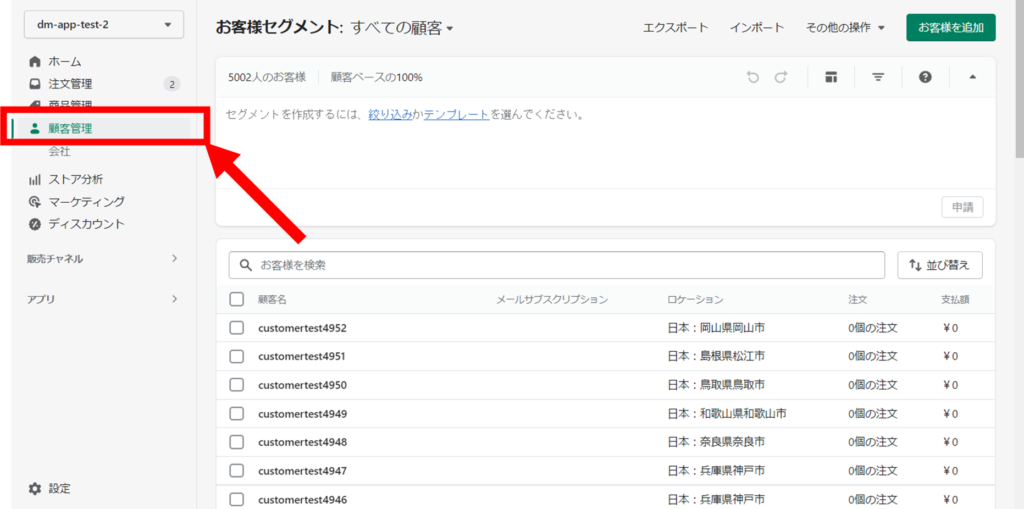
「顧客管理」画面にて、ハガキDMの対象になる顧客を選択してください。ハガキDM印刷発送アプリは、注文の枚数に50枚以上1万枚以下という制限があります。そのため選択する顧客数も50人以上1万人以下にしてして下さい。
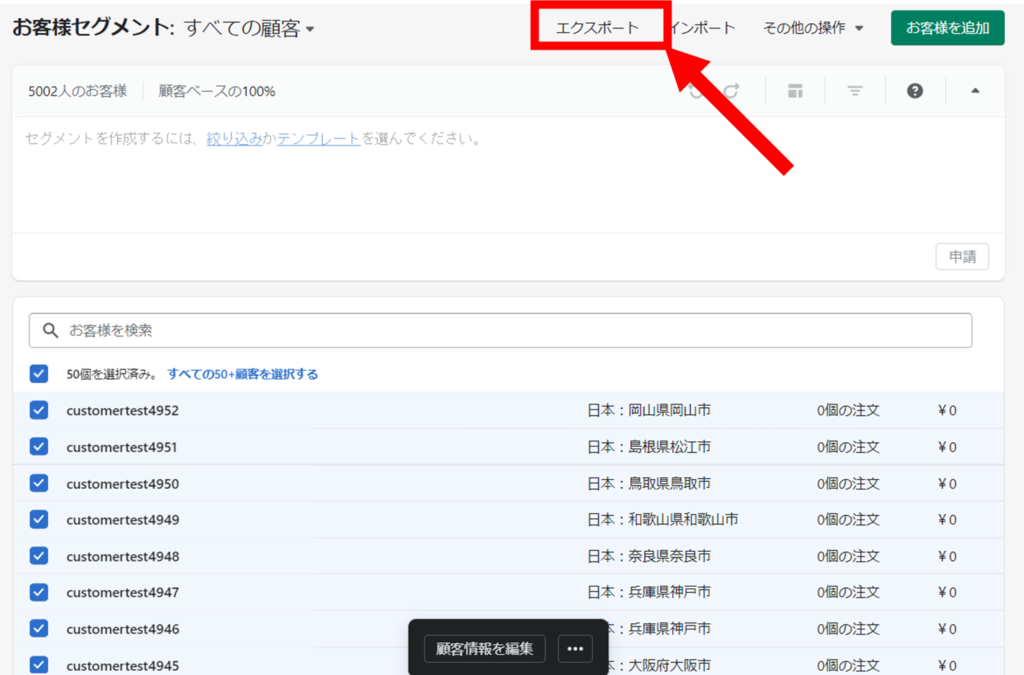
対象の顧客を選択したら画面上のエクスポートボタンを押下して下さい。
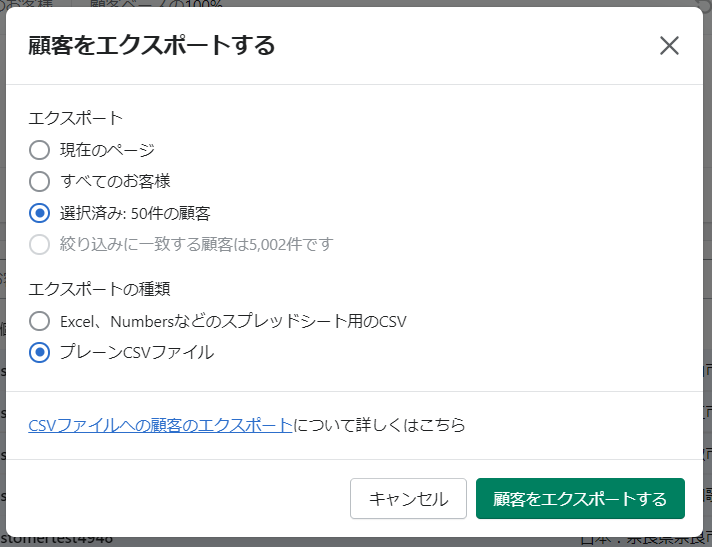
エクスポートのオプションを選択するポップアップが表示されます。「エクスポートの種類」を「プレーンCSVファイル」にチェックをいれてください。※「エクスポート」は任意で選択してください。
ポップアップ右下の「顧客をエクスポートする」ボタンを押下すると、CSV形式の顧客情報がダウンロードされます。
手動で作成する
CSV形式の顧客情報を手動で作成する場合は、CSVに以下のカラムを必ず設け、正しい値を入力して下さい。必須のカラムになりますので、カラムが存在しない、または入力値が空/想定外の値ですと、本アプリは顧客情報を読み取れません。
「Shopifyに登録されている顧客情報をエキスポートする」方法より取得したCSVを参考に手動で作成することをお勧めします。
| カラム名 | 説明 | 例 |
|---|---|---|
| LastName | 姓 | ハガキ |
| FirstName | 名 | 太郎 |
| メールアドレス | dm-app@sample.com | |
| Zip | 郵便番号 | 1140001 |
| Province | 都道府県名 | 東京都 |
| City | 市区町村名 | 北区 |
| Adress1 | 番地 | 東十条3-10-36 |
| Adress2 | 建物・部屋番号 | 7F |