
DM作成を開始しPDFのアップロードが完了したら、次はハガキDMの宛先を設定します。宛先の設定には、宛先(CSV)データが必要になりますので、手元に無い場合はこちらを参考に取得して下さい。
宛先(CSV)をインポートする。
画面右上の「CSVで宛先インポート」を押下するとエクスプローラーが立ち上がります。宛先のCSVファイルを選択する事でインポートできます。
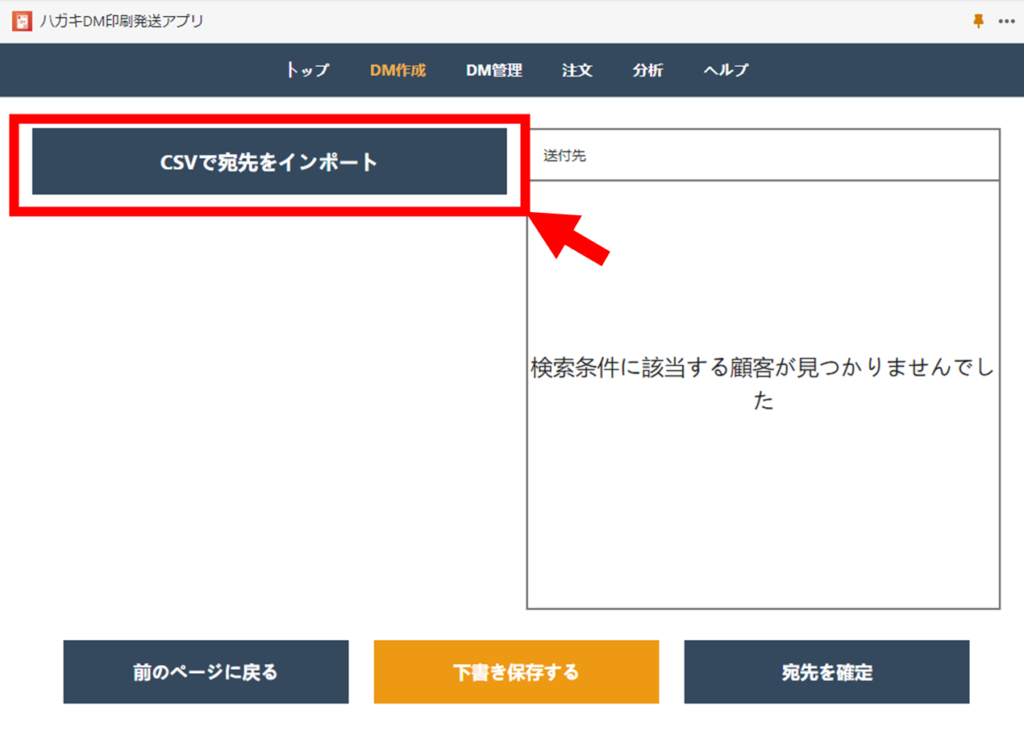
CSVのインポートが完了したら、画面右側の「送付先」にインポートしたCSVの情報が表示されます。
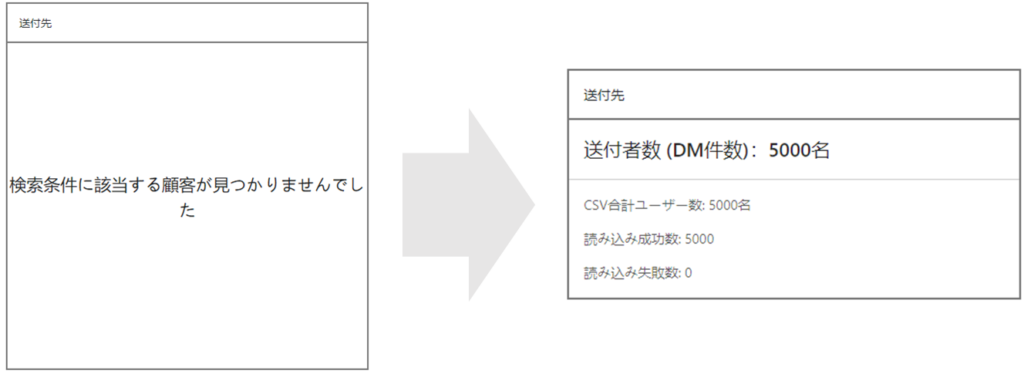
「送付先」に表示される項目は、以下の通りです。
・「CSV合計ユーザー数」はcsvの総顧客数。
・「読み込み成功数」はcsvの中で問題なく読み取れた顧客数。
・「読み込み成功数」はcsvの中でエラーになり読み取れなかった顧客数。
「送付先」に表示された項目の数値が想定通りであることを確認したら、「宛先を確定」を押下して下さい。
前に戻る⇒①ハガキDM作成をはじめる
次に進む⇒③送り元の情報を入力する