テンプレートは「文字」「QR」「クーポン」「画像」「図形」の5種類のオブジェクトで構成されています。オブジェクトの設定を編集する事でテンプレートをカスタマイズできます。オブジェクト設定の編集は編集画面より行うことができます。⇒テンプレートの使用方法・編集(カスタマイズ)画面について
「文字」オブジェクト
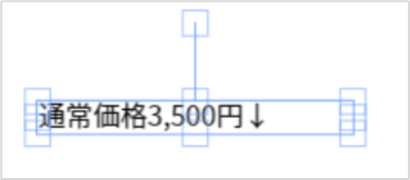
上のように、文字オブジェクトを選択中は以下の内容が編集可能です。
| 文字の編集 | 選択された状態で、文字部分をクリックすると文字の編集が可能な状態になる。その後。キーボードにより編集可能。 |
| 配置位置 | 文字の編集中でない時に、オブジェクトをドラックアンドドロップする事で、オブジェクトの移動が可能。 |
| 拡大縮小 | オブジェクトの四隅と辺の中央に存在する四角形をドラックアンドドロップする事で、拡大縮小が可能。 |
| 表示角度 | オブジェクト上部に一本突出している線の先端にある四角形をドラックアンドドロップする事で角度の調整が可能。 |
| 文字オブジェクトを削除 | 選択された状態で、DeleteキーもしくはBackSpaceキーを押下する事で削除可能。 |
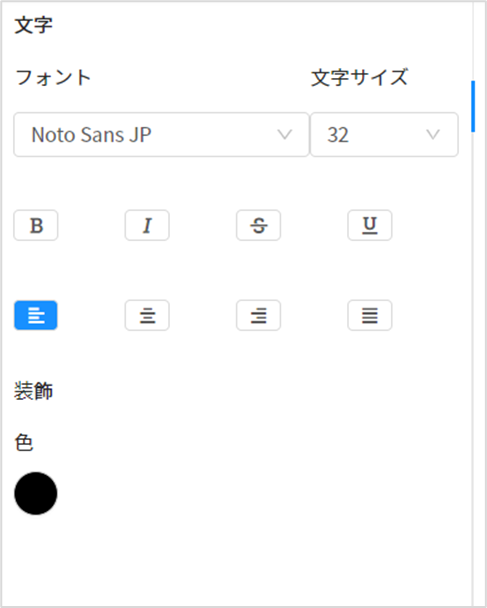
文字オブジェクトを選択中にオブジェクトオプションで以下を設定できます。
| フォント種類の変更 |
| フォントサイズの変更 |
| 太文字にする/しない |
| イタリックにする/しない |
| 打ち消し線を付ける/付けない |
| 下線を付ける/付けない |
| フォントカラーの変更 |
「QR」オブジェクト
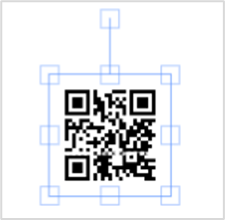
上のように、QRオブジェクトを選択中は以下の内容が編集可能です。
| 配置位置 | オブジェクトをドラックアンドドロップする事で、オブジェクトの移動が可能。 |
| 拡大縮小 | オブジェクトの四隅と辺の中央に存在する四角形をドラックアンドドロップする事で、拡大縮小が可能。 |
| 表示角度 | オブジェクト上部に一本突出している線の先端にある四角形をドラックアンドドロップする事で角度の調整が可能。 |
| QRオブジェクトを削除 | 選択された状態で、DeleteキーもしくはBackSpaceキーを押下する事で削除可能。 |
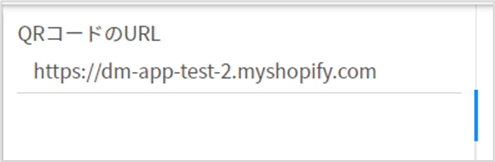
QRオブジェクトを選択中に、オブジェクトオプションではQRのURLを確認できます。
「クーポン」オブジェクト
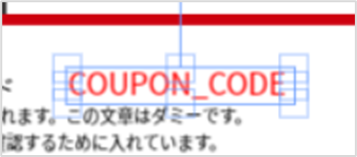
上のように、クーポンオブジェクトを選択中は以下の内容が編集可能です。
| 配置位置 | オブジェクトをドラックアンドドロップする事で、オブジェクトの移動が可能。 |
| 拡大縮小 | オブジェクトの四隅と辺の中央に存在する四角形をドラックアンドドロップする事で、拡大縮小が可能。 |
| 表示角度 | オブジェクト上部に一本突出している線の先端にある四角形をドラックアンドドロップする事で角度の調整が可能。 |
| クーポンオブジェクトを削除 | 選択された状態で、DeleteキーもしくはBackSpaceキーを押下する事で削除可能。 |

クーポンオブジェクトを選択中にオブジェクトオプションで以下を設定できます。
| クーポンコードの変更 |
| フォント種類の変更 |
| フォントサイズの変更 |
| 太文字にする/しない |
| イタリックにする/しない |
| 打ち消し線を付ける/付けない |
| 下線を付ける/付けない |
| フォントカラーの変更 |
「画像」オブジェクト
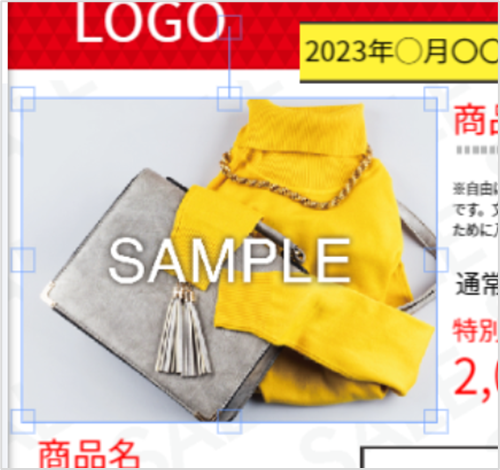
上のように、画像オブジェクトを選択中は以下の内容が編集可能です。
| 配置位置 | オブジェクトをドラックアンドドロップする事で、オブジェクトの移動が可能。 |
| 拡大縮小 | オブジェクトの四隅と辺の中央に存在する四角形をドラックアンドドロップする事で、拡大縮小が可能。 |
| 表示角度 | オブジェクト上部に一本突出している線の先端にある四角形をドラックアンドドロップする事で角度の調整が可能。 |
| 画像オブジェクトを削除 | 選択された状態で、DeleteキーもしくはBackSpaceキーを押下する事で削除可能。 |
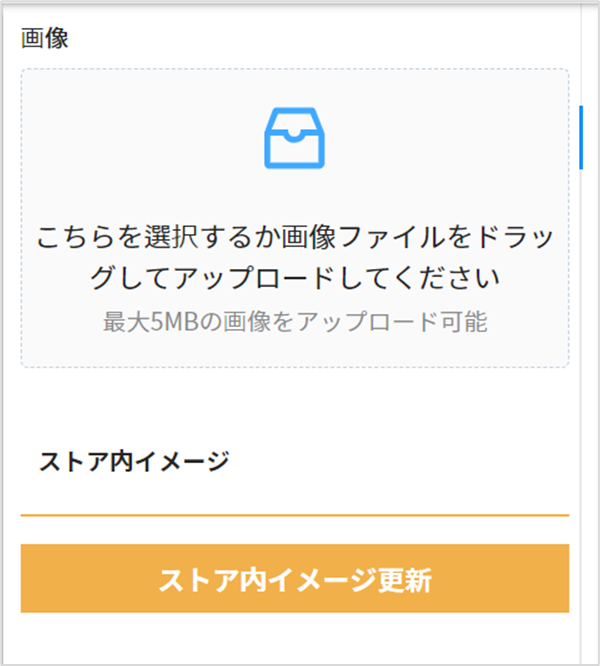
画像オブジェクトを選択中にオブジェクトオプションで以下を設定できます。
| ローカルに保存している画像をアップロード |
| shopifyストアに保存されている画像を選択 |
「図形(三角形・四角形・円刑・矢印)」オブジェクト
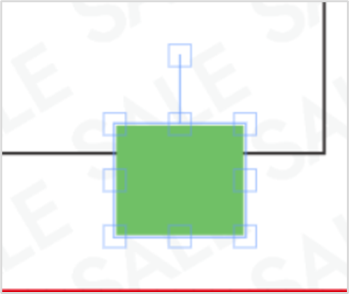
上のように、画像オブジェクトを選択中は以下の内容が編集可能です。
| 配置位置 | オブジェクトをドラックアンドドロップする事で、オブジェクトの移動が可能。 |
| 拡大縮小 | オブジェクトの四隅と辺の中央に存在する四角形をドラックアンドドロップする事で、拡大縮小が可能。 |
| 表示角度 | オブジェクト上部に一本突出している線の先端にある四角形をドラックアンドドロップする事で角度の調整が可能。 |
| 図形オブジェクトを削除 | 選択された状態で、DeleteキーもしくはBackSpaceキーを押下する事で削除可能。 |
図形オブジェクトを選択中は、オブジェクトオプションで図形の色を設定できます。