DM作成画面から任意のテンプレートを選択して頂き、「テンプレートを編集する」を押下することでご利用いただけます。
テンプレートは5種類(文字・画像・図形・QR・クーポン)のオブジェクトで構成されています。テンプレートの編集(カスタマイズ)とは、このオブジェクトの設定を任意で変更する事にあたります。
テンプレートの編集(カスタマイズ)画面
「テンプレートを編集する」を押下後、DM名を入力するとテンプレートの編集(カスタマイズ)画面が展開されます。※以下「編集画面」と略す。
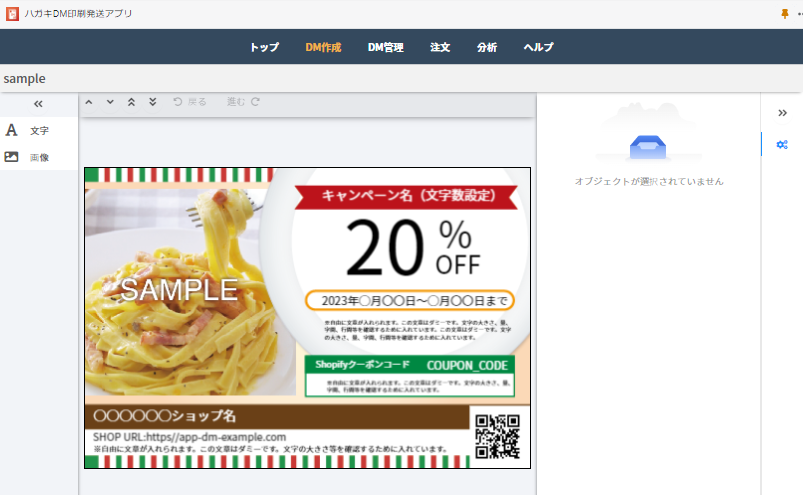
編集画面は主に3つの要素(エリア)で構成されています。中央が「オブジェクト選択/操作」、右側が「オブジェクトオプション」、左側が「オブジェクト挿入」です。
オブジェクト選択/操作
ハガキDM上に配置されているオブジェクトを選択できます。選択中のオブジェクトは、ドラックアンドドロップで移動し、オブジェクト位置を調整する事が可能です。
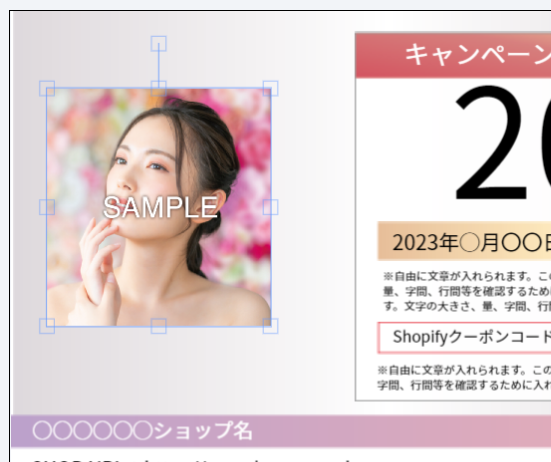
また上部にあるボタンにより「(編集を)戻る・進む」や、「選択中のオブジェクトの階層の操作」が可能です。

オブジェクトオプション
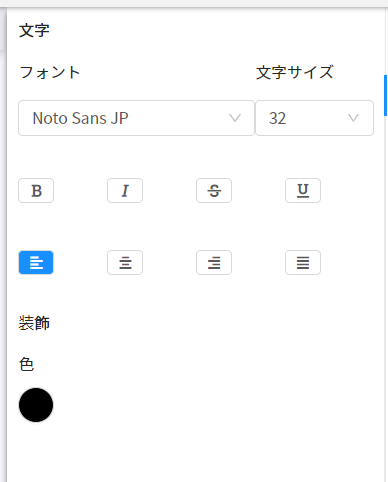
選択中のオブジェクトに対し、設定の表示・変更を行うことができます。オブジェクト毎に設定項目が異なりますので詳細はこちらをご覧ください。
オブジェクト挿入
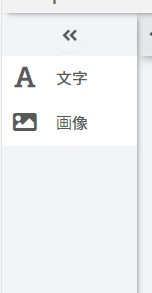
ハガキDMに文字と画像を追加する事が可能です。文字/画像を押下する事で紙面上に文字/画像オブジェクトが挿入されます。ユーザーが任意で追加できるオブジェクトは、文字と画像のみになります。